

Imagine isso: você está no meio de uma partida de Counter-Strike. Precisa se mover para o lado. Pressiona WASD para se mover… mas a barra espaciadora (que você usa para pular) não responde. Ela está presa.
Pânico. A partida se vai. Frustração total.
Ou talvez seja algo mais simples: você está digitando um email e nota que a barra espaciadora está fazendo som estranho. Ou não volta rápido como deveria.
Essas são situações comuns se você usa teclado mecânico por muito tempo. A boa notícia? Na maioria dos casos, é fácil consertar.
Neste guia, vamos mostrar exatamente como limpar sua barra do teclado em 3 métodos diferentes – do mais simples ao mais agressivo.
Por Que a Barra Fica Problemática?
Antes de resolver, vamos entender o problema.
A Barra do Teclado É Especial
Diferente de outras teclas, a barra espaciadora:
- É pressionada mais vezes que qualquer outra (seu cérebro estima 1 de cada 7 pressionamentos)
- Usa um estabilizador (componente que evita oscilação)
- Acumula mais sujeira por estar no meio do teclado
- Sofre mais stress (mais uso = mais chance de problema)
Problemas Comuns e Suas Causas
Problema: Barra Travada
- Causa: Sujeira acumulada sob o switch
- Frequência: Comum depois de 1-2 anos
Problema: Som Estranho (click, rattle)
- Causa: Estabilizador solto ou keycap oscilante
- Frequência: Comum depois de 6 meses
Problema: Responsividade Lenta
- Causa: Lubrificação natural do switch secou
- Frequência: Comum depois de 2+ anos
Problema: Barra não volta rápido
- Causa: Switch gatilho muito alto ou estabilizador ruim
- Frequência: Menos comum (design issue)
Método 1: Limpeza Rápida (Sem Desmontar)
Tempo: 5 minutos
Dificuldade: Fácil
Risco: Nenhum
Funciona em: 40% dos casos
Se sua barra está apenas um pouco presa ou faz som estranho, isso pode resolver:
O Que Você Precisa
- Spray de ar comprimido
- Tecido seco
- Nada mais
Passo a Passo
Passo 1: Prepare o teclado
- Desconecte o cabo USB (importante!)
- Coloque o teclado de lado (barra virada para baixo)
Passo 2: Use ar comprimido
- Pegue o spray de ar comprimido
- Incline o cân para não liberar líquido (apenas ar)
- Aponte para debaixo da barra
- Faça 10-15 pulsos curtos (não contínuo!)
Passo 3: Teste
- Reconecte o teclado
- Pressione a barra várias vezes rapidamente
- Escuta som de clique? Isso é sujeira saindo. Normal.
Se Funcionou
🎉 Pronto! Sua barra provavelmente está consertada. Isso resolve ~40% dos problemas.
Se Não Funcionou
Passe para Método 2.
Método 2: Limpeza Média (Remover Keycap)
Tempo: 15-20 minutos
Dificuldade: Fácil
Risco: Muito baixo
Funciona em: 70% dos casos
Agora vamos remover a keycap (a tampa da tecla) e limpar diretamente.
O Que Você Precisa
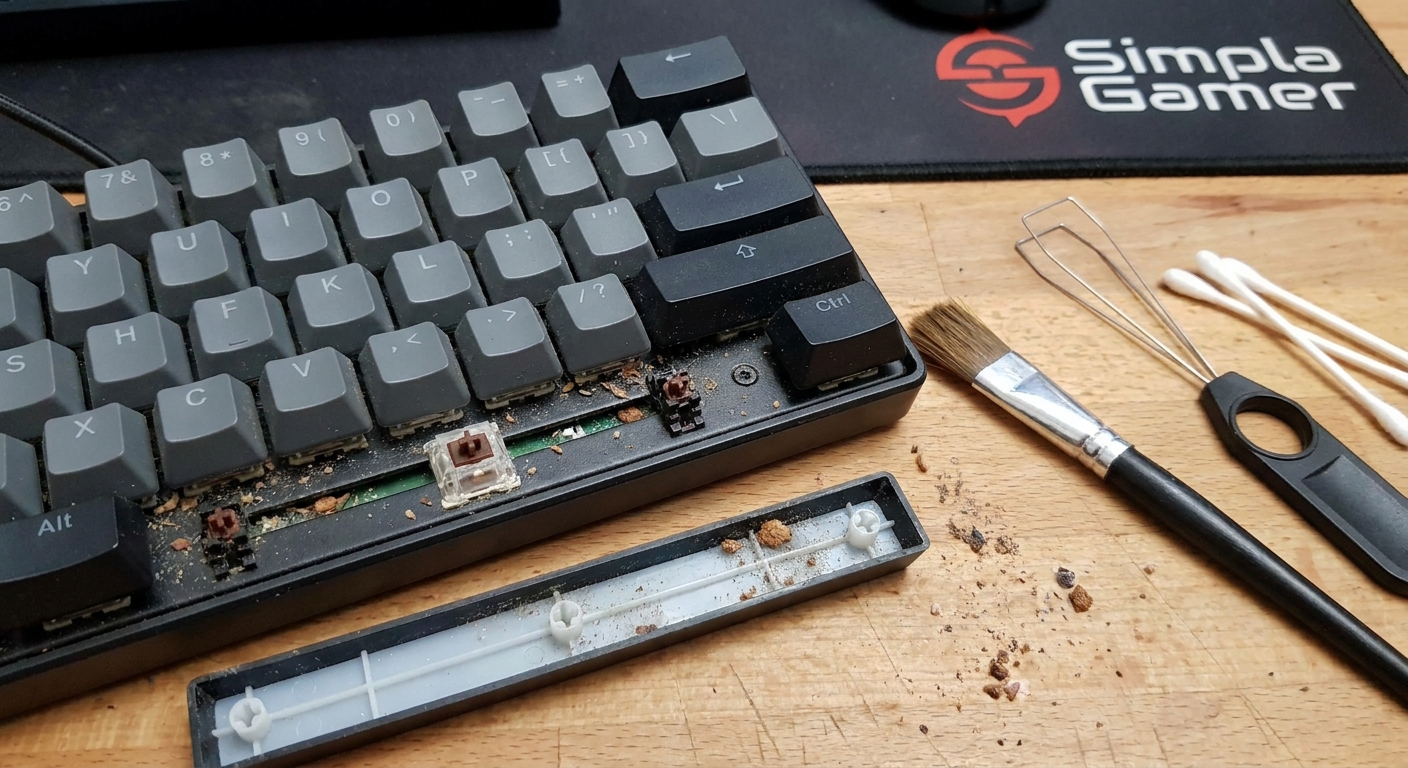
- Keycap puller (ferramenta) – ou use dois clipes de papel dobrados
- Spray de ar comprimido
- Cotton swabs (cotonetes)
- Álcool isopropílico (70% álcool é ok)
- Tecido limpo
- Opcional: pequena escova macia
Passo a Passo
Passo 1: Remova a keycap
1. Desconecte o teclado
2. Pegue o keycap puller
3. Insira as duas abas em cada lado da barra
4. Puxe levemente para cima (não force!)
5. A keycap deve sair facilmente
Se você não tiver keycap puller:
- Dobre dois clipes de papel em forma de "V"
- Insira em cada lado da barra
- Puxe com cuidado
Passo 2: Inspecione a sujeira
- Olhe para dentro da barra
- Você vê sujeira? Partículas? Poeira?
- Anotar mentalmente o quanto é
Passo 3: Limpe com ar comprimido
- Aponte o spray para dentro do switch
- Faça 15-20 pulsos (mais agressivo que Método 1)
- Vire o teclado para drenar poeira
Passo 4: Limpe com cotonete
- Umedeça um cotonete em álcool isopropílico
- Esfregue delicadamente ao redor do switch
- Faça movimentos circulares
- Mude de cotonete se ficar muito sujo
- Repetir 3-5 cotonetes
Passo 5: Ar final
- Use ar comprimido novamente (menos pulsos)
- Garanta que não há líquido de álcool
- Deixe secar 2-3 minutos
Passo 6: Recoloque a keycap
- Alinhe a keycap com o switch (dois pinos devem se encaixar)
- Abaixe suavemente
- Você escutará um pequeno "click" quando encaixar
Passo 7: Teste
- Reconecte o teclado
- Teste a barra 20+ vezes
- Pronto?
Se Funcionou
🎉 Sua barra está limpa e funcionando! Esse é o método que resolve a maioria dos problemas.
Se Ainda Não Funcionou
Vá para Método 3 (desmontar teclado inteiro).
Método 3: Limpeza Profissional (Desmontar Teclado)
Tempo: 45-60 minutos
Dificuldade: Moderada
Risco: Baixo se seguir instruções
Funciona em: 95%+ dos casos
Este é o método “nuclear”. Você vai desmontar o teclado inteiro.
O Que Você Precisa
- Chave Phillips pequena
- Keycap puller
- Tweezers (pinça)
- Spray de ar comprimido
- Cotton swabs + álcool isopropílico
- Pequena escova macia
- Pano limpo
- Opcional: lubrificante de silicone (3-em-1)
- Muito importante: câmera do celular ou caneta + papel para anotar layout
Antes de Começar: Fotografe Tudo
CRUCIAL: Antes de desmontar, faça fotos do layout inteiro. Você precisa reconhecer onde tudo vai:
- Foto de cima mostrando todas as teclas
- Foto dos cabos
- Foto do PCB (placa verde por baixo)
Salve essas fotos no celular. Você agradecerá depois.
Passo a Passo
Passo 1: Desconecte tudo
- Desconecte o cabo USB
- Aguarde 30 segundos (descarregar eletricidade estática)
Passo 2: Remova as keycaps
- Comece pelas teclas das laterais
- Use o keycap puller
- Coloque todas em um pano (para não perder)
- Deixe a barra por último
Passo 3: Remova o PCB (placa)
- Localize os parafusos na base do teclado
- Use a chave Phillips para remover (normalmente 4-8 parafusos)
- Guarde os parafusos em um lugar seguro (use pote pequeno)
- Levante o PCB cuidadosamente (fios podem estar conectados)
Passo 4: Inspecione o stabilizer da barra
- Agora você vê o estabilizador sob a barra
- Parece dois tubinhos de metal/plástico embaixo da barra
- Verifique se está:
  - Solto?
  - Sujo?
  - Quebrado?
Passo 5: Limpe o estabilizador
Se está sujo:
1. Use tweezers para remover sujeira visível
2. Ar comprimido para limpar dentro
3. Cotonete + álcool para partes finas
4. Deixe secar 2-3 minutos

Se está solto:
1. Verifique parafusos do estabilizador
2. Aperte se necessário (cuidado para não apertar demais)
3. Teste após cada aperto
Passo 6: Limpe o switch da barra
- Use ar comprimido dentro do switch
- Cotonete + álcool em volta
- Deixe secar completamente
Passo 7: Relubrificação (Opcional mas Recomendado)
Se seu teclado tem 2+ anos:
1. Pegue lubrificante 3-em-1
2. Aplique MÍNIMA quantidade (1 gota) no switch
3. Pressione a barra 20 vezes para distribuir
4. Remova excesso com cotonete seco

CUIDADO: Lubrificante demais piora, não melhora!
Passo 8: Remonte tudo
1. Deixe tudo secar (mínimo 5 minutos)
2. Recoloque o PCB cuidadosamente
3. Aperte os parafusos (não force)
4. Teste tudo sem keycaps primeiro
5. Se funcionar, recoloque as keycaps (comece pelas laterais, barra por último)
Passo 9: Teste Final
- Reconecte o teclado
- Teste a barra 30+ vezes rapidamente
- Escuta som normal?
- Responde rápido?
- Pronto!
Troubleshooting Durante Remontagem
Problema: Teclado não liga depois de montar
- Solução: Verifique se cabos estão bem conectados
- O parafuso pode estar tocando em fio (causa curto)
Problema: Uma tecla não funciona
- Solução: Provavelmente fio desconectado
- Verifique conexões do PCB
Problema: Barra ainda com som estranho
- Solução: Estabilizador pode estar danificado
- Se for, você precisa trocar (peça de ~R$20-50)
Quando Procurar Ajuda (E Quando Não)
Você Pode Consertar Se:
✅ Barra travada ou com som estranho
✅ Responsividade lenta
✅ Falta de feedback
✅ Sujeira visível
Você Precisa Profissional Se:
❌ Estabilizador quebrado/danificado
❌ Switch não responde após limpeza
❌ Parafuso está travado (risco de quebra)
❌ Você não se sente confortável desmontando
Prevenção: Não Deixe Isso Acontecer de Novo
Limpeza Regular
Mensal (5 minutos):
- Pano seco na superfície
- Ar comprimido entre as teclas
Trimestral (15 minutos):
- Remova as 4-5 teclas mais usadas (WASD, espaço)
- Limpe com cotonete + álcool
- Recoloque
Anual (30-45 minutos):
- Método 2 completo
- Limpar estabilizador
- Pequeno ajuste se necessário
Hábitos para Aumentar Durabilidade
- 🚫 Não coma sobre o teclado (migalhas são inimigas)
- 🚫 Não durma com teclado ligado (causa overheating)
- ✅ Mantenha o local seco
- ✅ Use protetor de teclado quando não usar
- ✅ Pressione as teclas suavemente (não bata)
Upgrades: Melhorando Sua Barra
Se limpeza não resolve 100%, considere upgrades:
Melhor Estabilizador
Upgrade: Estabilizador Durock, Gateron Station, etc
Custo: R$15-40 (dependendo da marca)
Melhoria: Som mais limpo, sem rattle
Valor: 8/10
Lubrificação Profissional
Upgrade: Lubrificar o switch com lubrificante específico
Custo: R$20-50 (se terceirizar)
Melhoria: Suavidade extrema, som melhorado
Valor: 9/10
Nova Keycap
Se a keycap está rachada/deformada
Custo: R$30-100 (dependendo da marca)
Melhoria: Estética + sensação melhorada
Valor: 7/10
Conclusão
A barra do teclado é a tecla mais usada e por isso sofre mais. Mas geralmente é fácil consertar.
Com os 3 métodos deste guia, você consegue resolver ~95% dos problemas de forma barata e rápida.
Lembre-se:
- Método 1 primeiro (5 min, sem risco)
- Se não funcionar, Método 2 (20 min, seguro)
- Se ainda não funcionar, Método 3 (60 min, nunca falha)
E o mais importante: faça limpeza preventiva. 5 minutos por mês economizam horas depois.
Próximos Passos
Se já tentou tudo e ainda não funciona:
- Considere trocar o estabilizador (parte de ~R$20-50)
- Considere trocar o switch inteiro (R$5-20)
- Se nada funcionar, procure profissional (service de teclados mecânicos)
Recursos
Quer upgradar seu teclado enquanto conserta? SimplaGamer oferece:
- Estabilizadores de qualidade premium
- Keycaps de reposição
- Kits de limpeza completos
- Switches de reposição
- Lubrificantes especializados
Confira nossa seleção e cuide do seu teclado como um profissional! ⌨️



Um comentário